生成AI の書籍がたくさん出てきています。今回は、世の中から遅れないように、LangChainとLangGraphによるRAG・AIエージェント[実践]入門 エンジニア選書 を読みながら、OpenAI の GPT をAPI から使っていこうと思います。
では、やっていきます。
参考文献
LangChainとLangGraphによるRAG・AIエージェント[実践]入門 エンジニア選書 は、2024年11月に出版されています。475ページぐらいあります。扱っているモデルは、OpenAI の「gpt-4o」なので、少し古いですが、Python を使って、簡単な LLMアプリケーションを動かすところから、AIエージェント開発まで、幅広く扱っています。LLMアプリ開発を初めて行うときに、とても役立つと思います。
LangChainとLangGraphによるRAG・AIエージェント実践入門
LangChainとLangGraphによるRAG・AIエージェント[実践]入門 エンジニア選書 に掲載されているプログラムは、以下の GitHub で公開されています。
github.com
この書籍に従って、OpenAI の API を使って、LLMアプリケーションを動かす場合、必ず料金がかかります。普段、ChatGPT を使う場合は、少し使うだけなら無料ですが、OpenAI の API を使って、LLMアプリケーションを動かす場合、APIキーを取得して、事前に料金をチャージしないと、OpenAI の API が動きません。チャージの最低金額が 5ドルです。従量課金であり、5ドル分である程度は使えますので、そんなに高いわけではありません。
それでは、以降からは、書籍の章立てに従って、進めていきたいと思います。
第1章:LLMアプリケーション開発の基礎
この章では、LLMアプリケーションについて、これまで起こってきたことを振り返り、今後に必要になっていく AIエージェントの概要について触れています。
2023年は、社内ドキュメントを検索して、質問に対して回答する RAG を用いたシステムが、多くの企業に導入された年だったそうです(この書籍は、2024年11月に発売されています)。
AIエージェントは、正確な定義はまだ固まってなさそうですが、この書籍では、OpenAI の API と、それを扱う LangChain について、実践的な内容を解説していくとのことです。
第2章:OpenAIのチャットAPIの基礎
この書籍では、OpenAI の GPT-4o、GPT-4o-mini というモデルを対象としています。これらはモデルファミリーと呼ばれ、実際のモデルは、継続的にアップグレードされており、「gpt-4o-2024-08-06」や、「gpt-4o-mini-2024-07-18」などのモデルが使われます。ちなみに、GPT-4o の「o」は、「omni」の略であり、テキストの入出力だけでなく、画像、動画、音声といったマルチモーダルな入出力を含んでいることを指しているそうです。
ここで、書籍の内容ではありませんが、本日(2025/10/18)時点の OpenAI のモデルと、その料金について見てみました。
openai.com
これによると、最新のモデルファミリーは、GPT-5、GPT-5 mini、GPT-5 nano、GPT-5 pro があるようです。以下に簡単に料金をまとめます。それぞれは、1Mトークン(100万トークン)あたりの料金です。
| モデル |
入力 |
キャッシュされた入力 |
出力 |
| GPT-5 |
$1.250 |
$0.125 |
$10.000 |
| GPT-5 mini |
$0.250 |
$0.025 |
$2.000 |
| GPT-5 nano |
$0.050 |
$0.005 |
$0.400 |
| GPT-5 pro |
$15.00 |
|
$120.00 |
トークンについて触れておきます。テキストをモデルに入力する際、トークンと呼ばれる単位に分割されます。ライブラリが分割するため、1文字が何トークンとか、1単語が何トークンかを言うことはできませんが、目安として、日本語の場合、1文字が 1 から 3トークンになるようで、英語に比べてトークン数が多くなるようです。
書籍の内容に戻ります。
OpenAI のテキスト生成の API には、「Completions API」と、「Chat Completions API」があり、前者は従来使われていたもので、今後は後者が使われるということで、この書籍では、後者の解説を行っています。
後で分かったことですが、OpenAI のサイトにアクセスし、ドキュメント(Docs)を見ると、「Chat Completions API」から、「Responses API」というものが使われていました。以下に、o3 や、GPT-5 などの推論モデルで、優れたパフォーマンスを発揮するとあります。
platform.openai.com
今後出版される書籍は、「Responses API」を使った内容に変わっていくことになりそうです。
OpenAIのAPIキーの取得
ここからは、OpenAI の API を使うために、OpenAI の公式サイトで、アカウント登録を行い、OpenAI の APIキーを取得する手順が書かれています。Web の ChatGPT は無料で使えますが、API を使うと基本的には料金が発生します。
以下のサイトにアクセスします。
openai.com
画面右上のログインの APIプラットフォームをクリックします。
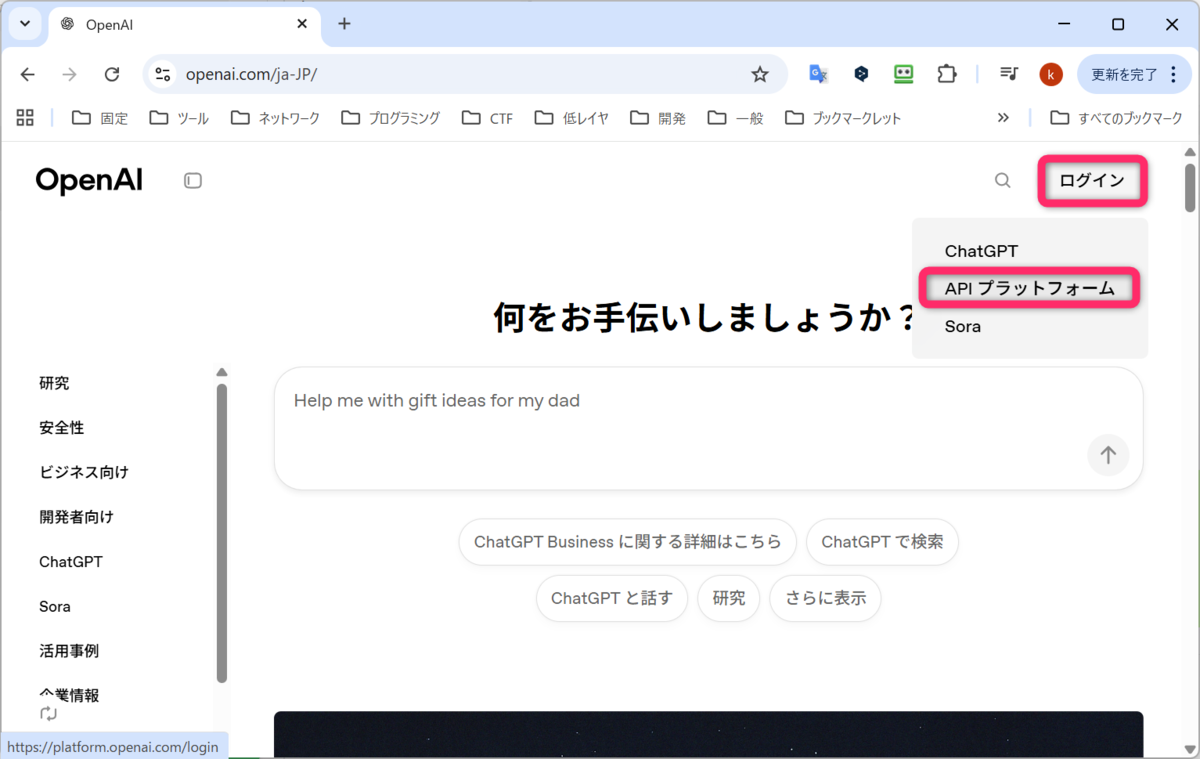 OpenAIのトップページ
サインアップをクリックします。
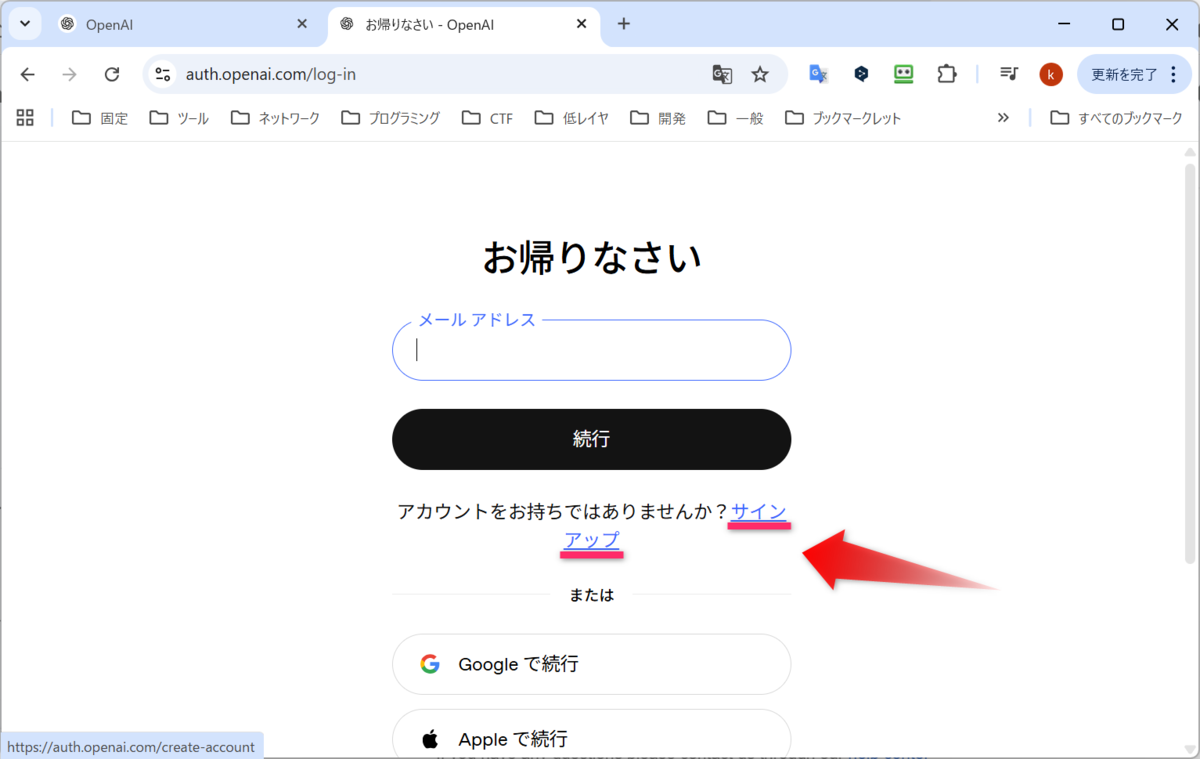 サインアップをクリック
メールアドレスを入力して、続行をクリックします。
メールアドレスを入力して、続行をクリックします。
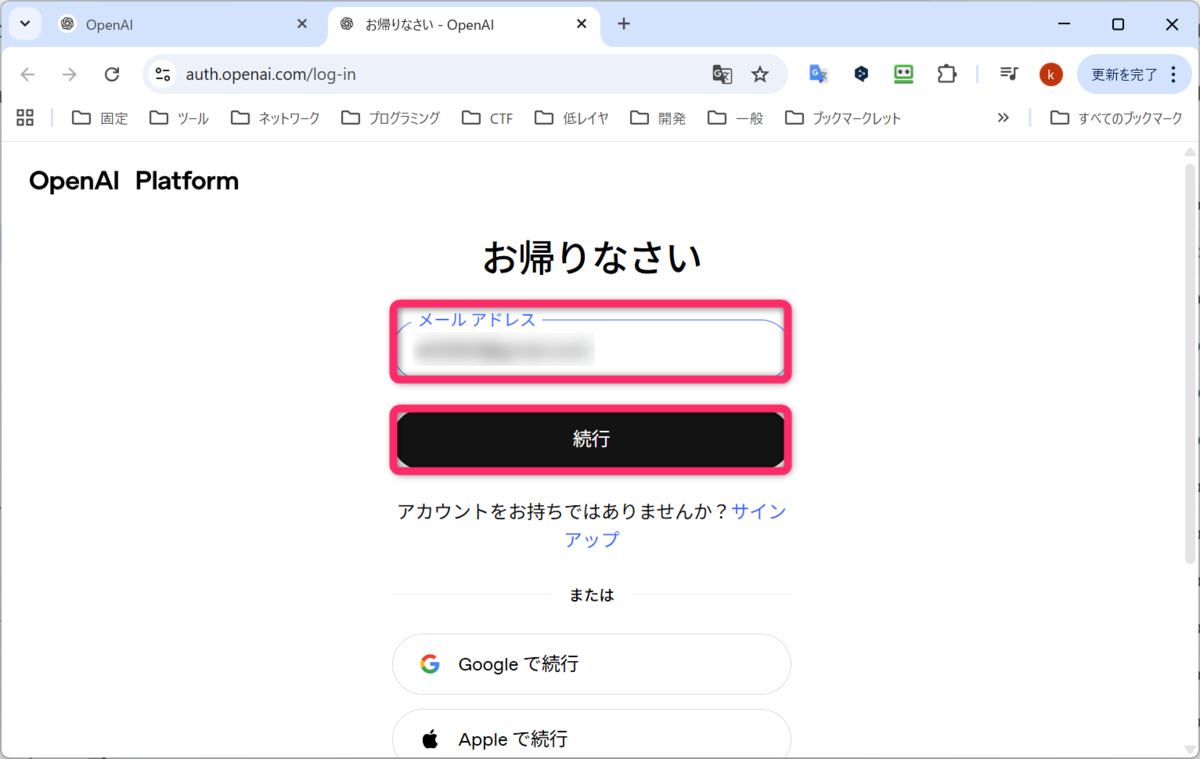 メールアドレスを入力して、続行をクリック
続いて、パスワードを入力して、続行をクリックします。
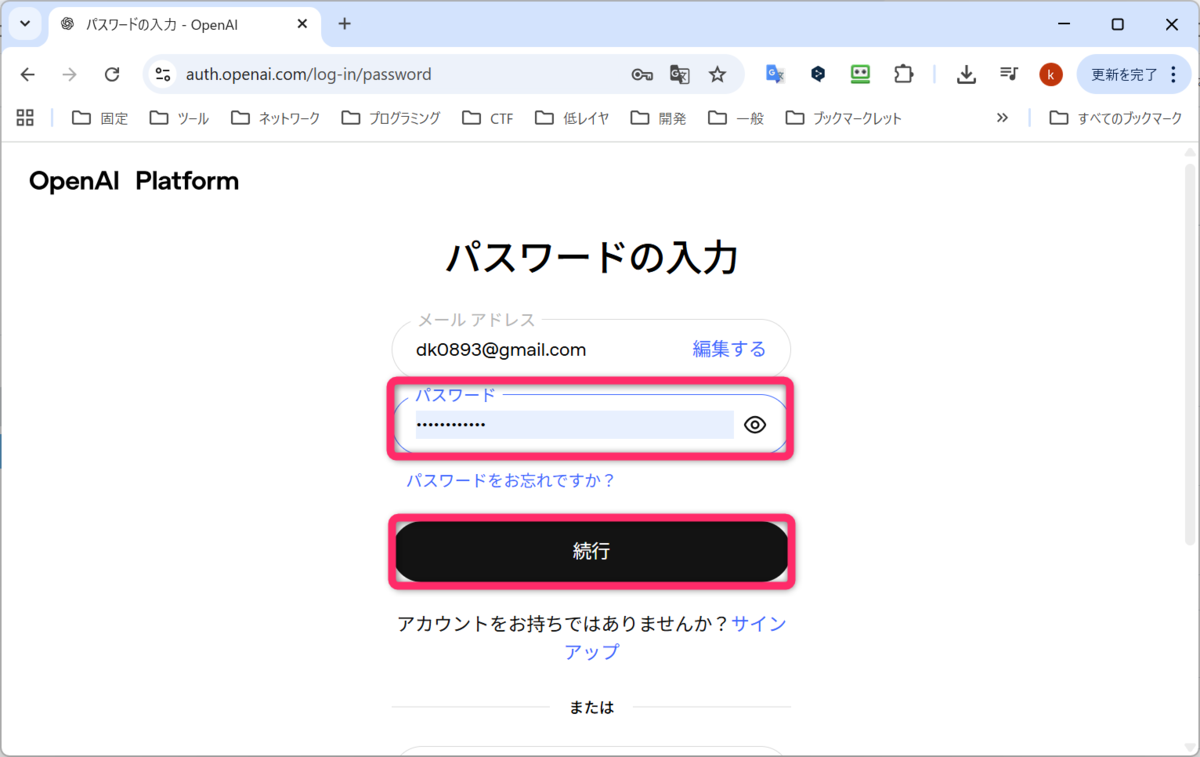 パスワードを入力して、続行をクリック
登録してるメールアドレスに、6桁の検証コードが届くと思うので、入力して、続行をクリックします。
 6桁の検証コードを入力して、続行をクリック
無事にログインできました。続いて、Get started をクリックします。
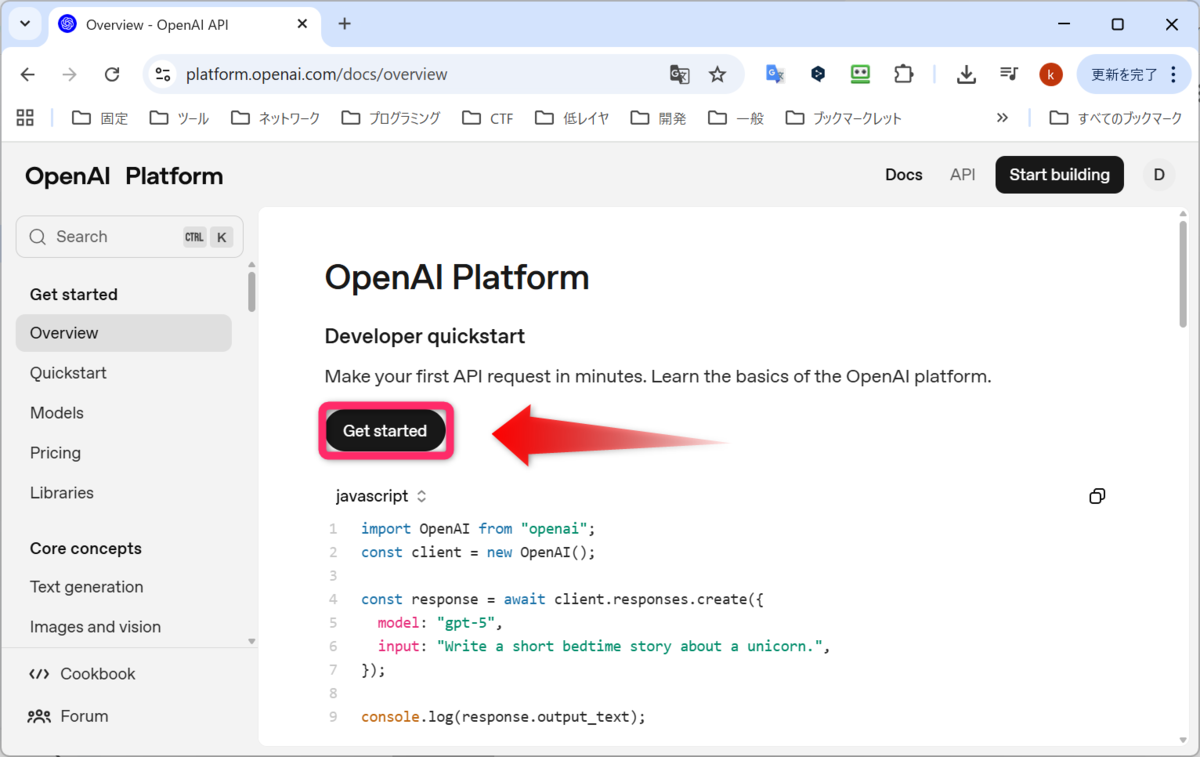 Get started をクリック
続いて、Create an API Key をクリックします。
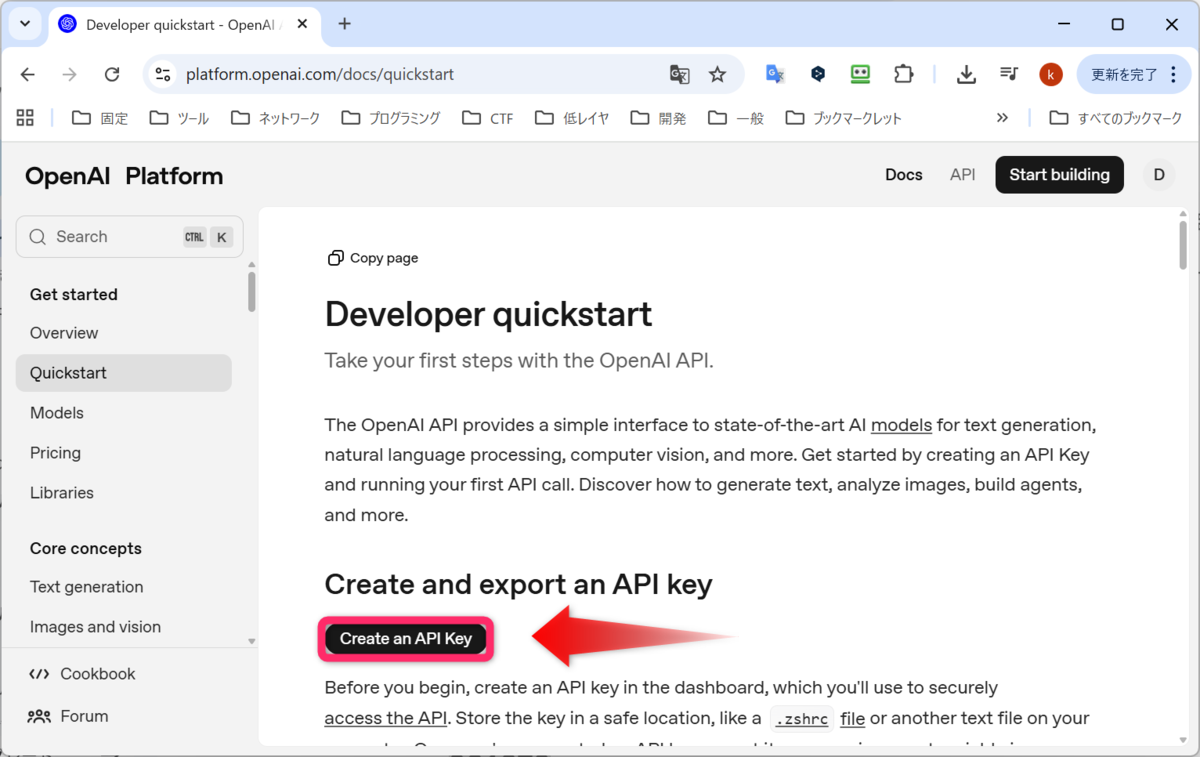 Create an API Key をクリック
続いて、Create new secret key をクリックします。画面右上と画面中央に同じボタンがありますが、どちらも同じだと思います。私は画面中央の方をクリックしました。
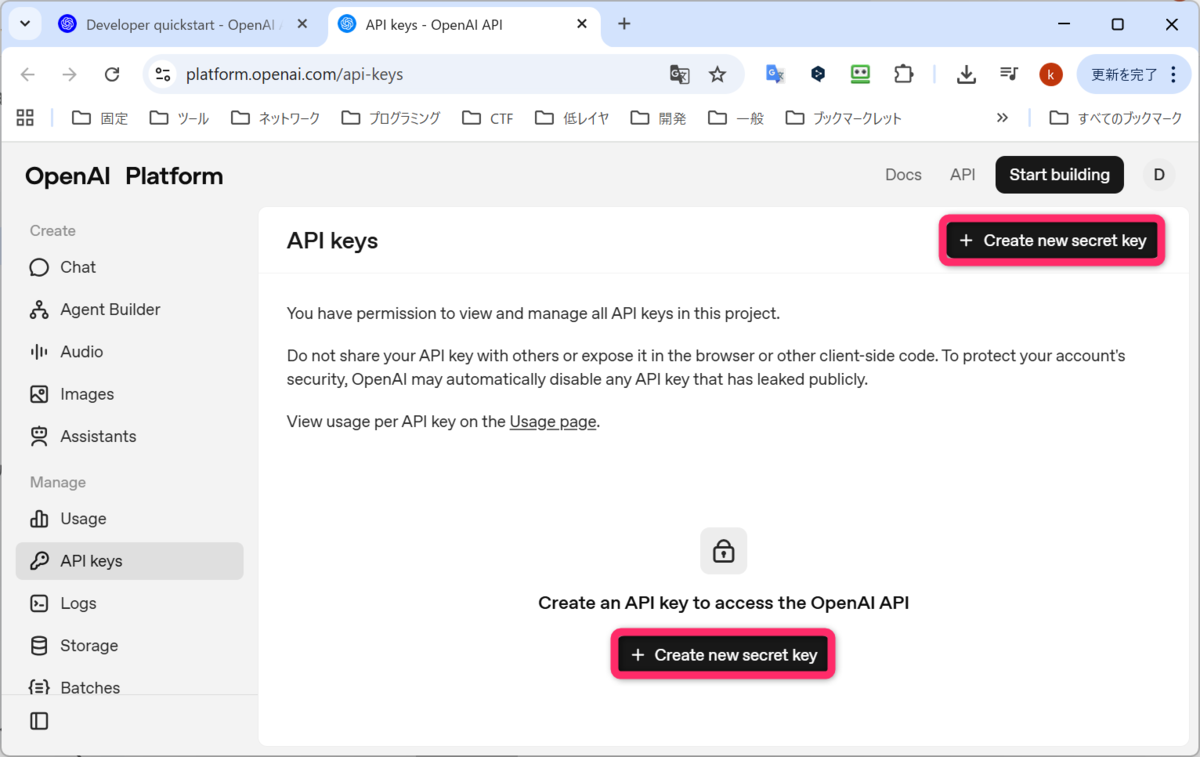 Create new secret key をクリック
Name を入力できますが、Optional なので、私は何も入力せずに、Create secret key をクリックしました。
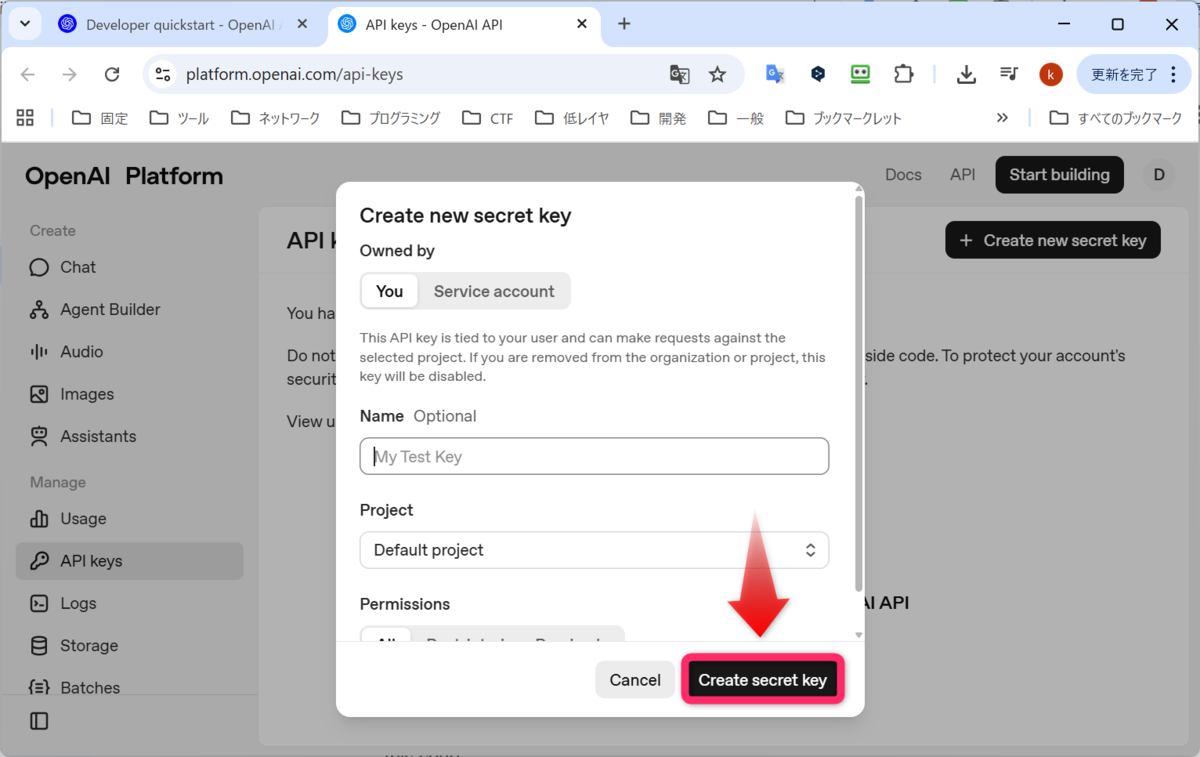 Create secret key をクリック
APIキーが生成されました。Copy を押して、大事なところで管理しましょう。終わったら、Done をクリックします。
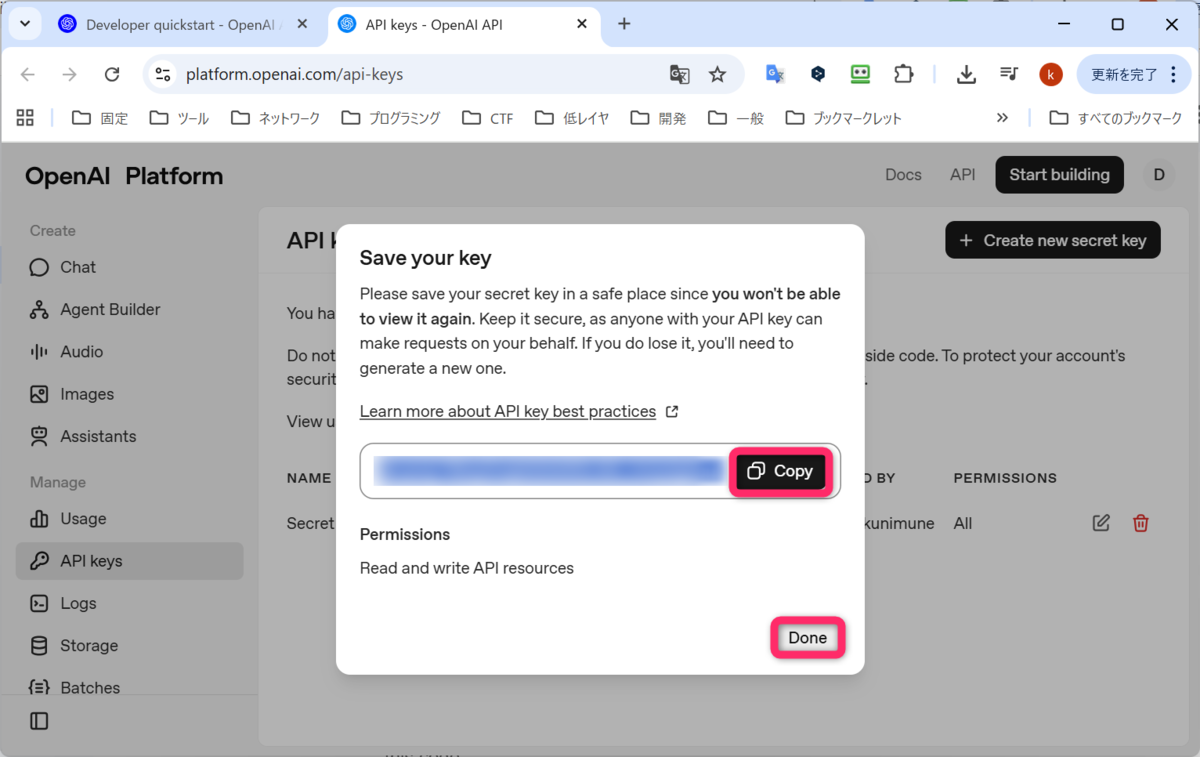 Copy して、Done をクリック
Create new secret key を押す前の画面に戻り、Secret key が、1行出来ていました。APIキーの発行がうまくいったようです。
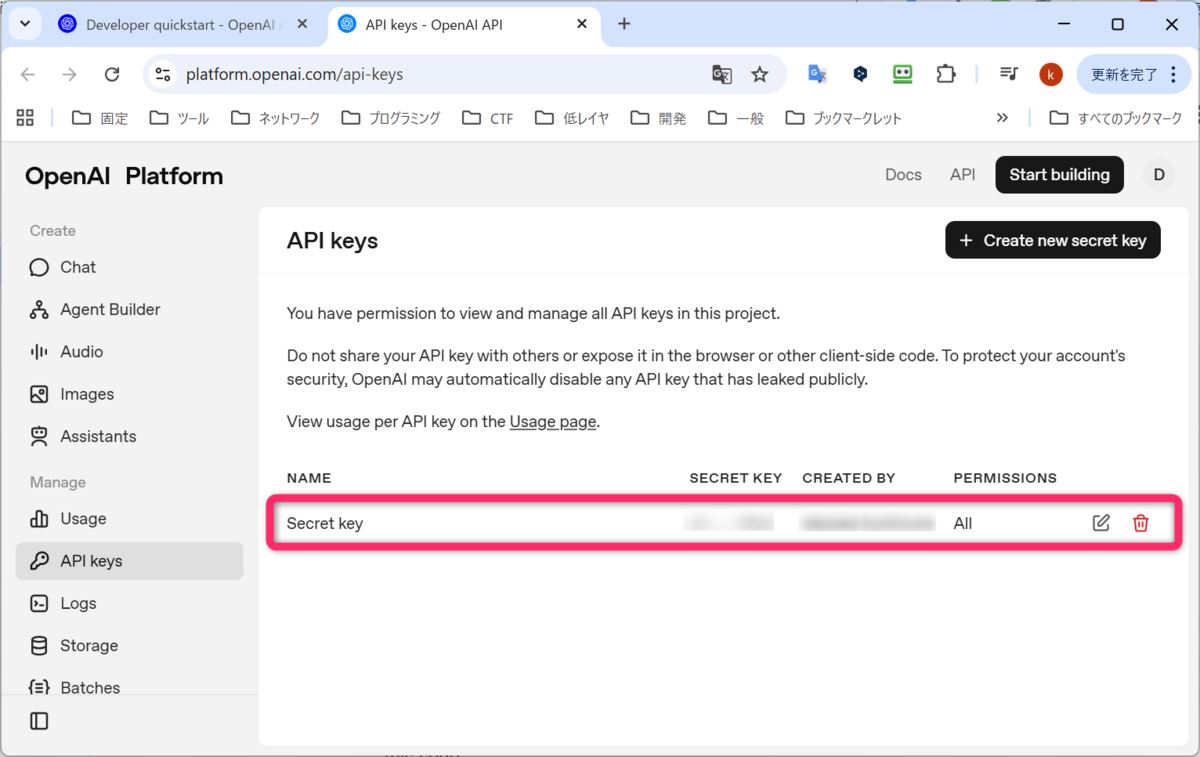 Secret key が、1行追加された
アクセスが集中していることにより、エラーが発生しているようです。しばらく時間を空けてから試してください。
OpenAIのAPIで動作確認
openai のライブラリをインストールします。
今回は、WSL2 で Python を使うのは初めてだったので、Python のセットアップも含めて、実行しています。
$ sudo apt install python3-pip

$ sudo apt install python3.12-venv

$ python3 -m venv ~/20251023env

$ source ~/20251023env/bin/activate

$ pip3 install openai
では、Quickstart に書かれている通りに実行してみます。まず、先ほど取得した APIキーを環境変数の XXX のところに設定します。
$ export OPENAI_API_KEY="XXX"
以下の Pythonスクリプトをエディタで作ります。Quickstart は、「gpt-5」を使う設定でしたが、精度が必要ないところでは、なるべく料金をおさえるため、「gpt-5-nano」に変更します。
from openai import OpenAI
client = OpenAI()

response = client.responses.create(
    model="gpt-5-nano",
    input="Write a one-sentence bedtime story about a unicorn."
)

print(response.output_text)
それでは実行します。エラーになりました。やはり、OpenAI の API には、無料枠はなくて、お金払ってください、というエラーが出ました。
$ python3 example.py
Traceback (most recent call last):
  File "/home/ubuntu/svn/OpenAI/example.py", line 4, in <module>
    response = client.responses.create(
               ^^^^^^^^^^^^^^^^^^^^^^^^
  File "/home/ubuntu/20251023env/lib/python3.12/site-packages/openai/resources/responses/responses.py", line 840, in create
    return self._post(
           ^^^^^^^^^^^
  File "/home/ubuntu/20251023env/lib/python3.12/site-packages/openai/_base_client.py", line 1259, in post
    return cast(ResponseT, self.request(cast_to, opts, stream=stream, stream_cls=stream_cls))
                           ^^^^^^^^^^^^^^^^^^^^^^^^^^^^^^^^^^^^^^^^^^^^^^^^^^^^^^^^^^^^^^^^^
  File "/home/ubuntu/20251023env/lib/python3.12/site-packages/openai/_base_client.py", line 1047, in request
    raise self._make_status_error_from_response(err.response) from None
openai.RateLimitError: Error code: 429 - {'error': {'message': 'You exceeded your current quota, please check your plan and billing details. For more information on this error, read the docs: https://platform.openai.com/docs/guides/error-codes/api-errors.', 'type': 'insufficient_quota', 'param': None, 'code': 'insufficient_quota'}}
以前は無料枠があったらしいのですが、今は、なくなったそうです。仕方ないので、課金します(笑)。
OpenAIのAPIに課金する
画面右上の Start building をクリックします。
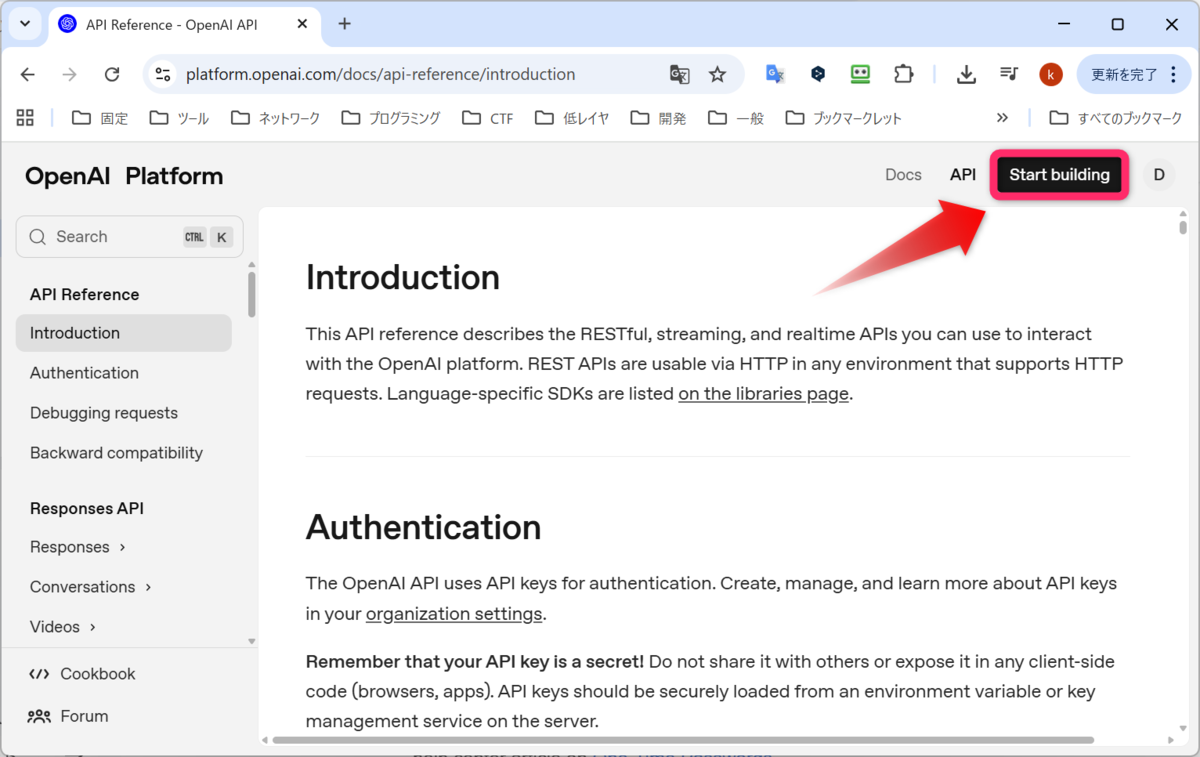 Start building をクリック
Organization name(組織名)の入力し、一番自分を表す選択肢の選択し、Create organization をクリックします。
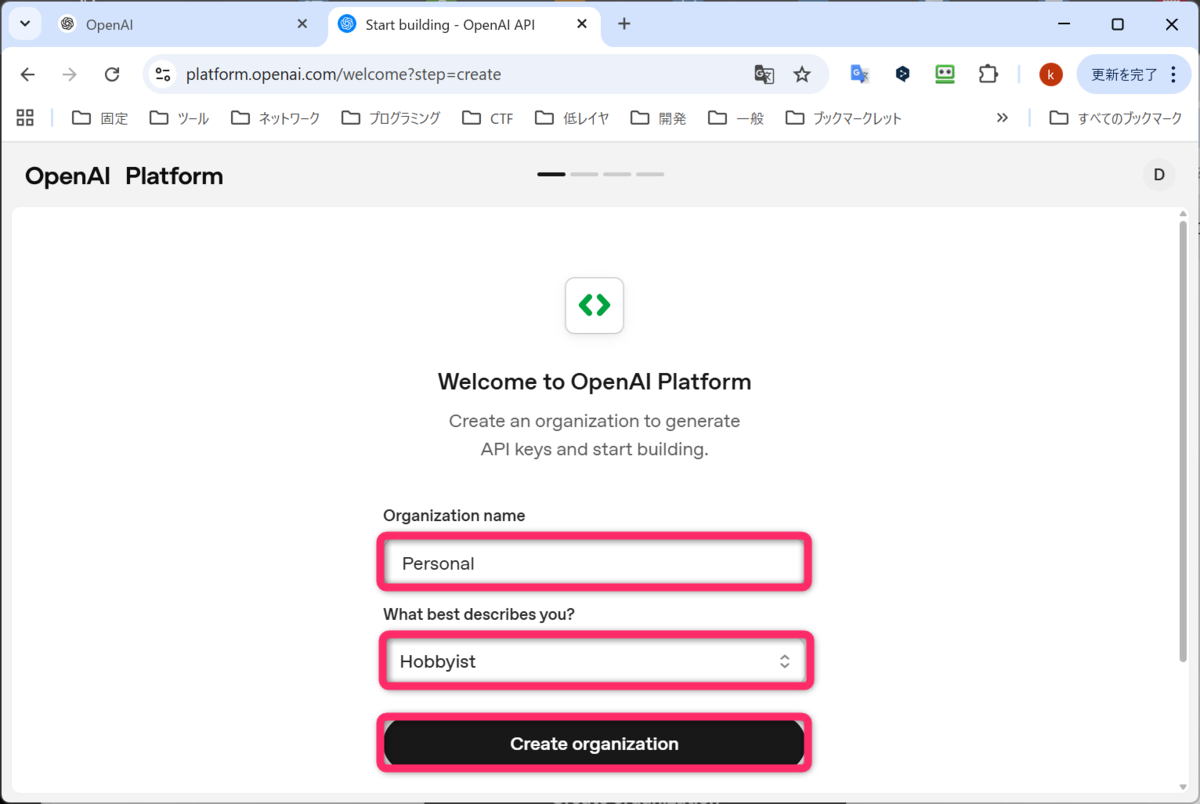 Create organization をクリック
ここはチームを招待する場合はメールアドレスを入力するようですが、私の場合は特にその用途はないので、何も入力せずに、Continue をクリックします。
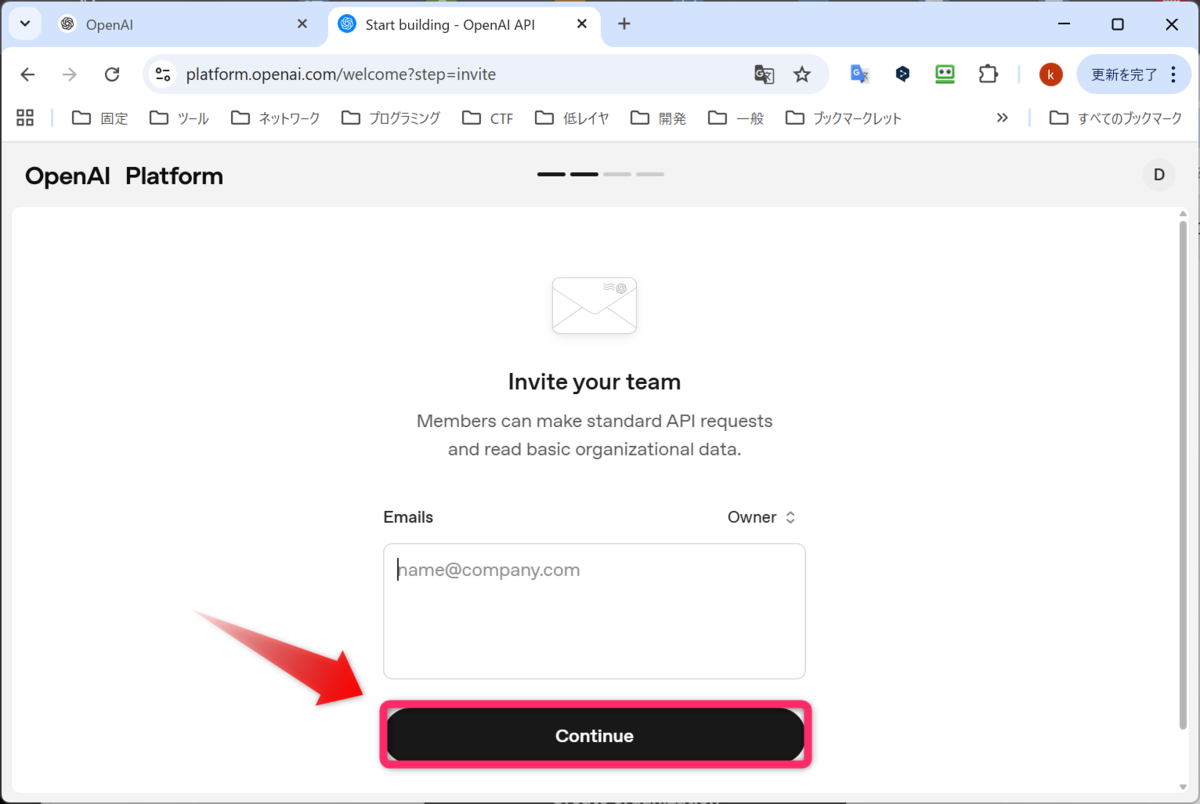 Continue をクリック
先ほど、APIキーは作成したので、I'll do this later をクリックします。
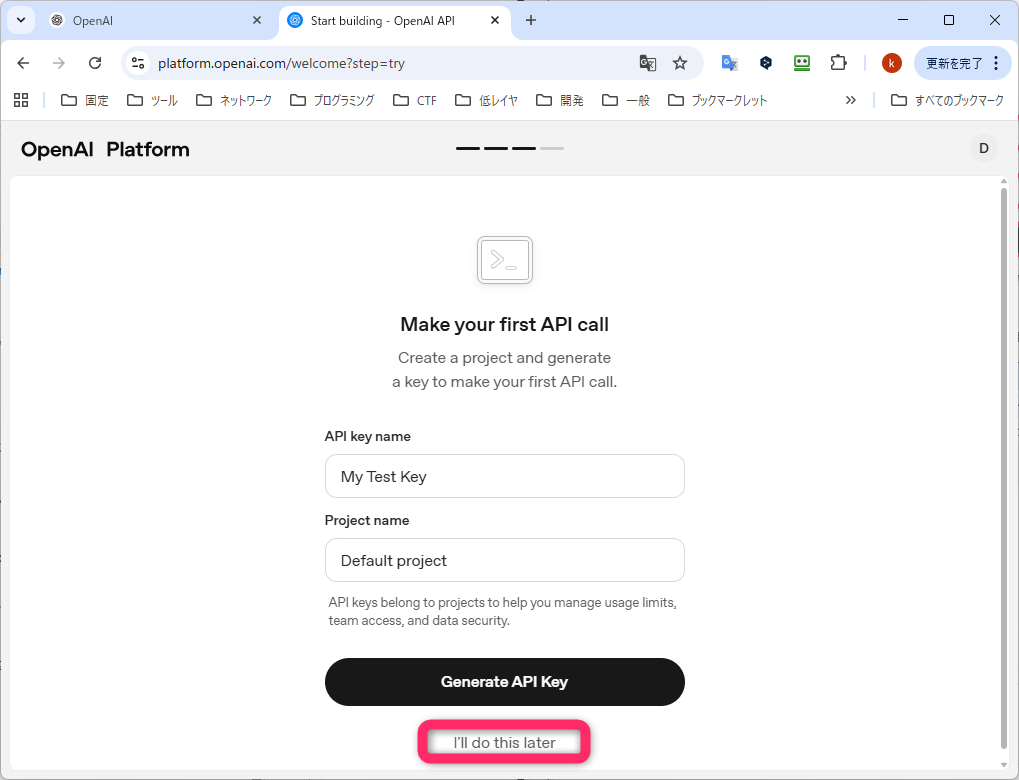 I'll do this later をクリック
次は、チャージ金額の選択です。$5 がデフォルトで選択されています。Purchase credits をクリックします。
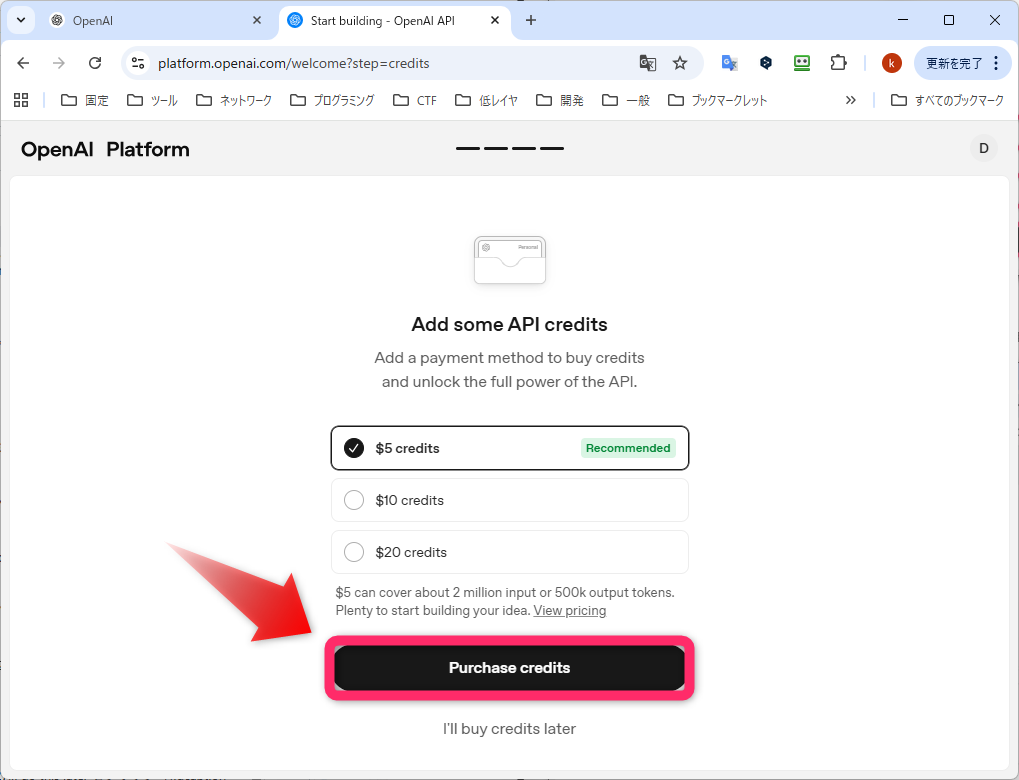 Purchase credits をクリック
続いて、クレジットカード情報を入力します。下の方に、ビジネスで購入するのか、というチェックボックスがありましたが、私はチェックを入れませんでした(クリックしてしまって、正確に何が書かれていたのか忘れました)。ボタンに書かれていた内容も忘れましたが、Confirm 的な感じのをクリックします。
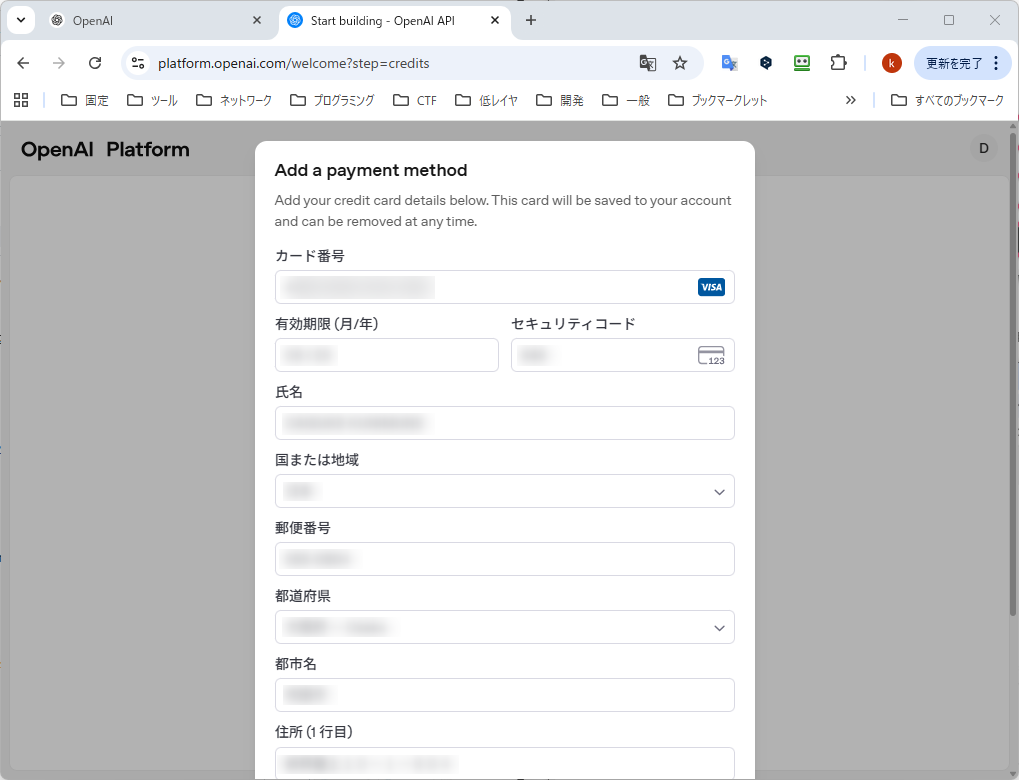 Confirm 的な感じのをクリック
確認画面です。見積り税?を入れると、$5.5(約825円)です。Confirm payment をクリックします。
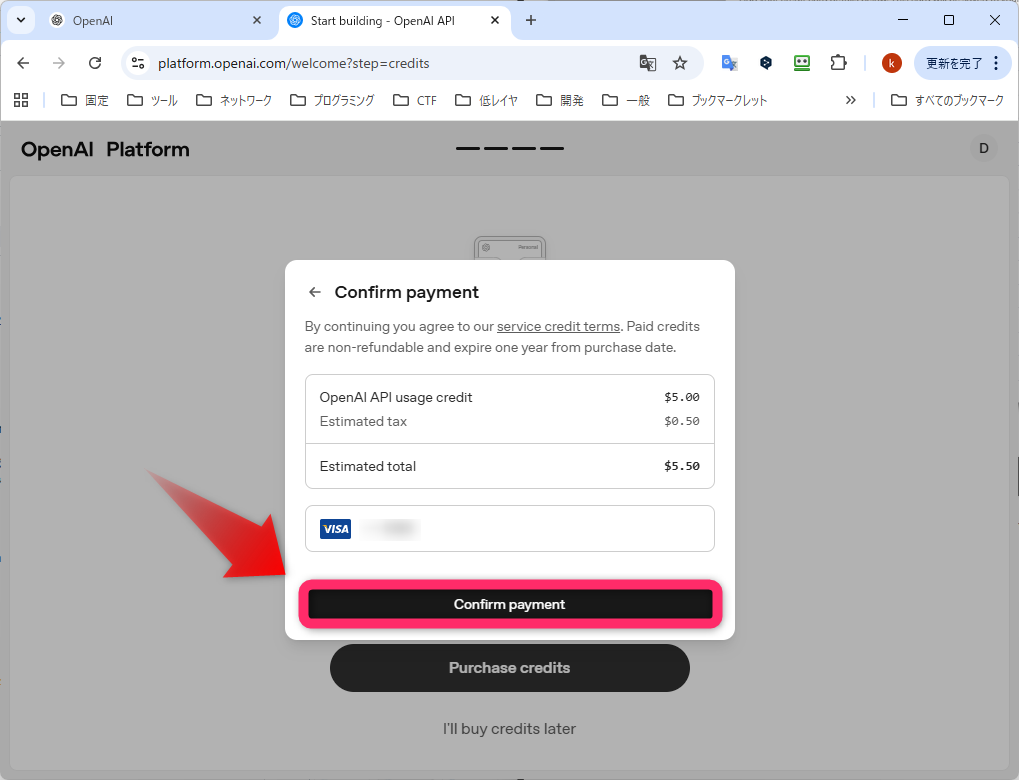 Confirm payment をクリック
購入が完了したようです。右上にあった Start building が、設定アイコンに変わっています。クリックすると、設定画面になります。左のサイドバーの Billing をクリックすると、5ドルがチャージされました。
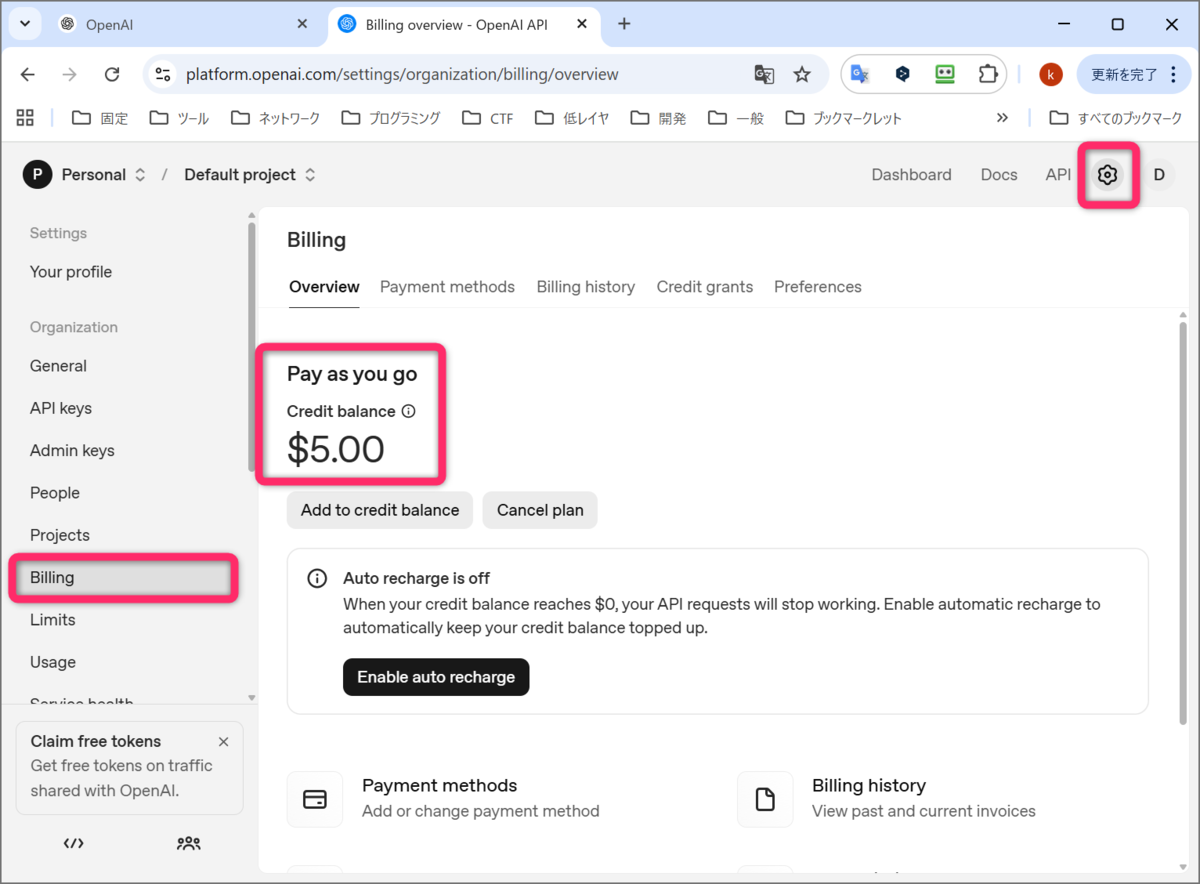 5ドルチャージの確認
再度OpenAIのAPIで動作確認
先ほど作った Pythonスクリプトを再度実行してみます。
ちゃんと回答が返ってきました。入力は、「Write a one-sentence bedtime story about a unicorn.(Google翻訳:ユニコーンについての1文の就寝前の物語を書いてください。)」です。回答の Google翻訳は、「銀色の月明かりの下、優しいユニコーンが静かな草原をそっと歩き、夜空を星の光で照らし、眠っている世界全体が「おやすみ」とささやくまで続きました。」とのことです。
$ python3 example.py
Under a silver moon, a gentle unicorn padded softly through a quiet meadow, brushing the night with starlight until all the sleeping world whispered good night.
使用状況(使用料金)を確認してみます。先ほどと同じ、OpenAI のサイトの設定アイコンをクリックして、設定画面に移動し、左のサイドバーの Billing をクリックし、Credit grants をクリックします。少しだけ緑色のバーが進んでいました。この緑色のバーが右端までいくと、再度課金する必要があります。
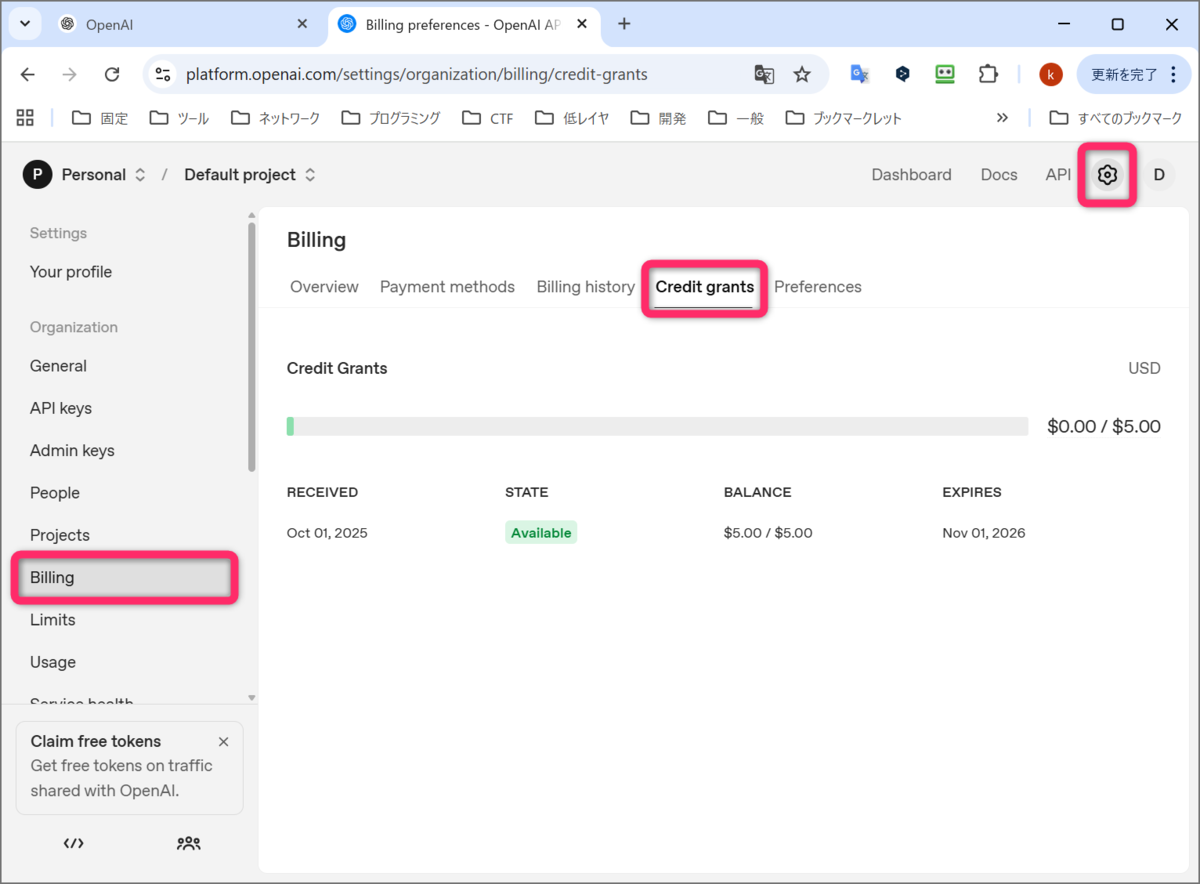 APIの使用状況の確認
Chat Completions APIのハンズオン
OpenAI の API が使えるようになりました。ここからは、OpenAI のライブラリを使い、「Chat Completions API」を試していく解説が書かれています。
しかし、少し困りました。冒頭でも書きましたが、現在の OpenAI のサイトでは、「Chat Completions API」ではなく、「Responses API」に移行しています。
「Chat Completions API」と「Responses API」について、以下のサイトが分かりやすかったです。
こちらによると、しばらくは、「Chat Completions API」のサポートは続きそうだが、「Responses API」への移行が推奨されていそうです。また、API として互換性は無いが、機能としては上位互換で、「Responses API」に機能が追加されていく感じです。
qiita.com
私の場合は、「Chat Completions API」について、深く理解した状態ではないので、「Responses API」を使っていく方が良さそうです。
そうなると、この章のハンズオンを読んで、実際に試すよりは、OpenAI の公式のハンズオンを実際にやってみた方が良さそうです。
一応、この先で、ハンズオンで行っている項目だけ列挙しておきます。
- 簡単なテキスト生成
- 「Chat Completions API」はステートレスなため、過去のやり取りをリクエストに含めた回答を得る
- ChatGPT の WebUI のように、徐々に回答を得る(ストリーミングで応答を得る)
- JSONモード:response_format に JSON を指定して、JSON形式の応答を得る
- 画像入力の方法
- Function calling:使える関数と使い方の一覧を与えて、LLM に使う関数とその方法を回答させて、こちらで関数を実行し、その結果を再度 LLM に渡して、最終的な応答を得る
最終的には、OpenAI の API を直接使うのではなく、LLM開発フレームワークである LangChain を使って、間接的に OpenAI の API を使うことになるので、この章の内容は、ふーん、という感じで見ておけばいいと思います。
この章はここまでとします。
第3章:プロンプトエンジニアリング
冒頭にも紹介しましたが、第3章で扱っているプログラムのリンクを貼っておきます。https://github.com/GenerativeAgents/agent-book/blob/main/chapter03/notebook.ipynb で、Jupyter notebook の形式で公開されています。
ここでは、プロンプトエンジニアリングについて、基本的なところから丁寧に解説されています。
プロンプトエンジニアリングとは、LLM が指示通りに回答を出力してくれるように、LLM に与える入力(リクエスト)を工夫するための試行錯誤のことです。
LLM を使ったアプリケーション(例えば、Python)では、LLM の回答を文字列として、処理することになります。実際にやってみると、これじは、なかなか上手くいきません。毎回違うフォーマットで回答してきたり、想定していないところに半角空白が入ったり、と、プログラムでは、とても扱いにくい内容です。
書籍では、まず、必要以上に長い回答を出力してくる、と言っています。その場合は、例えば、「100文字程度で答えてください」と指示することで、希望に沿った回答が得られると説明されています。
ここからは、料理のレシピを LLM に作ってもらう、という例で説明が展開されています。
プロンプトエンジニアリングのテクニックとして、最初の内容は、単純に、「XXX のレシピを考えてください」とするのではなく、「命令と入力データを分離する」ことを勧めています。例えば、以下のような感じです。
prompt = '''\
以下の料理のレシピを考えてください。

料理名: """
{dish}
"""
'''
prompt という変数は、prompt.format(dish=dish) のように使われることが想定されています。dish には、「カレー」などの指定された料理名が入ります。Python の文法としては、トリプルクォーテーションは、改行を含めた複数行の文字列を表現(入力)できます。
先頭の 1行が命令(タスク)の指定ですね。料理名のところからが入力データとなっています。入力データは、分かりやすいように、「"""」や、「###」といった記号で区切ることが多いそうです。
次に、「コンテキスト(文脈)を与える」ことを勧めています。つまり、詳細な指示を与える、ことで、期待通りの出力が得られやすくなる、ということです。
上のプロンプトを改善した例は以下です。
prompt = '''\
前提条件を踏まえて、以下の料理のレシピを考えてください。

前提条件: """
分量: 一人分
味の好み: 辛口
"""

料理名: """
{dish}
"""
'''
次に、「出力形式を指定する」ことを勧めています。
上のプロンプトを改善した例は以下です。
prompt = '''\
前提条件を踏まえて、以下の料理のレシピを考えてください。

前提条件: """
分量: 一人分
味の好み: 辛口
"""

料理名: """
{dish}
"""

出力は以下のJSON形式にしてください。

```
{
  "材料": ["材料1", "材料2"],
  "手順": ["手順1", "手順2"]
}
```
'''
実際には、指示を与えるのではなく、JSONモード(response_format を JSON で指定する)や、Function calling を使うことになる、説明されていました。
また、プロンプトエンジニアリングの参考として、以下のサイト「Prompt Engineering Guide」が紹介されています。日本語化されていて、大変参考になります。
www.promptingguide.ai
第4章:LangChainの基礎
ここでは、LangChain の説明がされています。
LangChain とは、LLMアプリケーション開発のフレームワークです。Python のライブラリで言うと、LangChain は複数のライブラリで構成されています。LangChain のベースとなる部分と LangChain Expression Language(LCEL)を提供する 「langchain-core」ライブラリや、OpenAI や、Anthropic などの言語モデルをインテグレーションの実装である「partners」の中に「langchain-openai」ライブラリや、「langchain-anthropic」ライブラリなどがあります。
LangChain は、LLM を総合的に扱えるフレームワークなので、OpenAI、Anthropic(Claude)、Google(Gemini)などの各種 LLM を共通のインタフェースで使えるように設計されています。
これまで、OpenAI のライブラリ($ pip3 install openai)を使っていました。LangChain の「langchain-openai」ライブラリは、 OpenAI のライブラリを内部的に呼び出しているようです。LangChain は、「Responses API」にも対応しています。そういう意味では、LangChain を使えば、「Chat Completions API」と「Responses API」のどちらを使うかを考えなくていい、ということになります。とはいえ、現状は、LangChain であっても、「Responses API」を明示的に使う指示は必要なので、LangChain を覚えれば、OpenAI の API は細かく考えなくていい、ということになります。
書籍の内容は、少し古いかもしれないので、LangChain の公式サイトの方も見ながら進めます。
docs.langchain.com
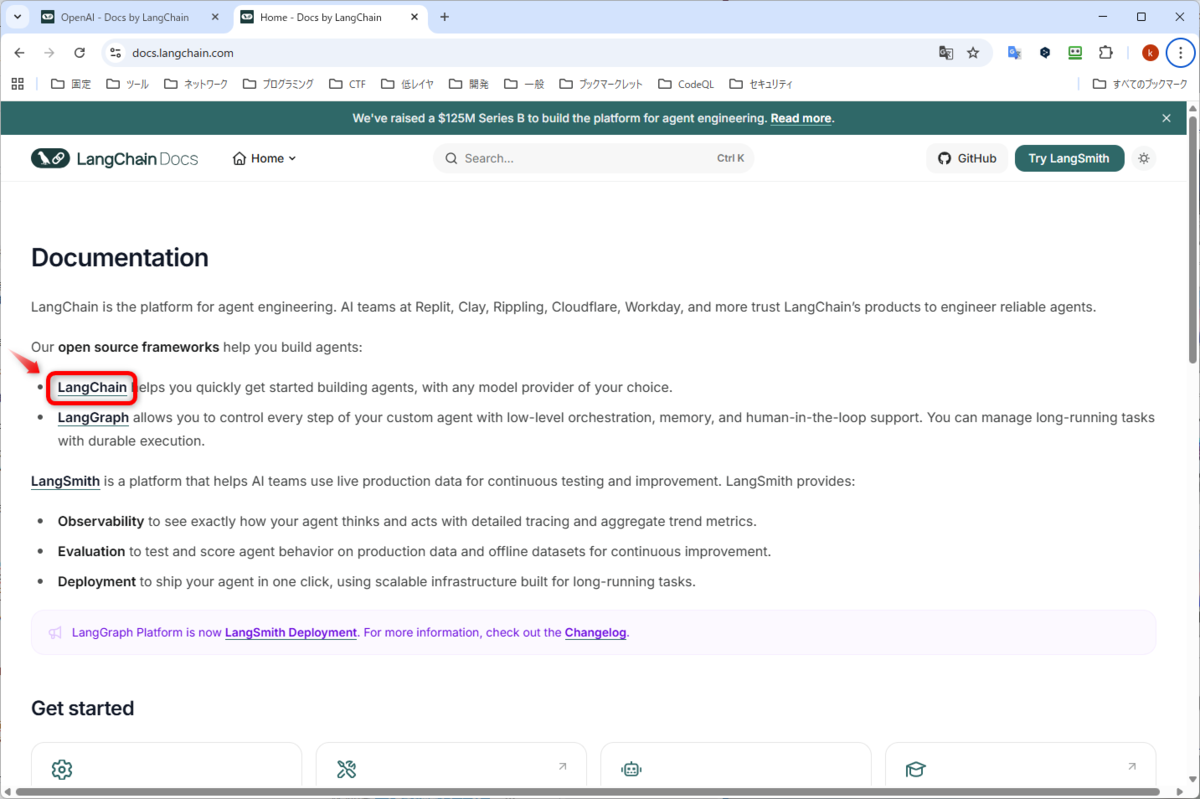 LangChain の公式サイトのトップページ
トップページはシンプルに見えますが、かなり大きいサイトで、どこを見ていいか分からなくなります。さらに、LangChain の公式サイト自体が、リニューアル中なのか、https://docs.langchain.com というドメインと、https://reference.langchain.com というドメインが混在している状態です。
とにかく、LangChain というリンクを押してみます。すると、LangChain overview というページに飛びます。左のサイドバーを見ると、Get Started に Install というリンクが見つかります。とりあえず、それを押してみます。
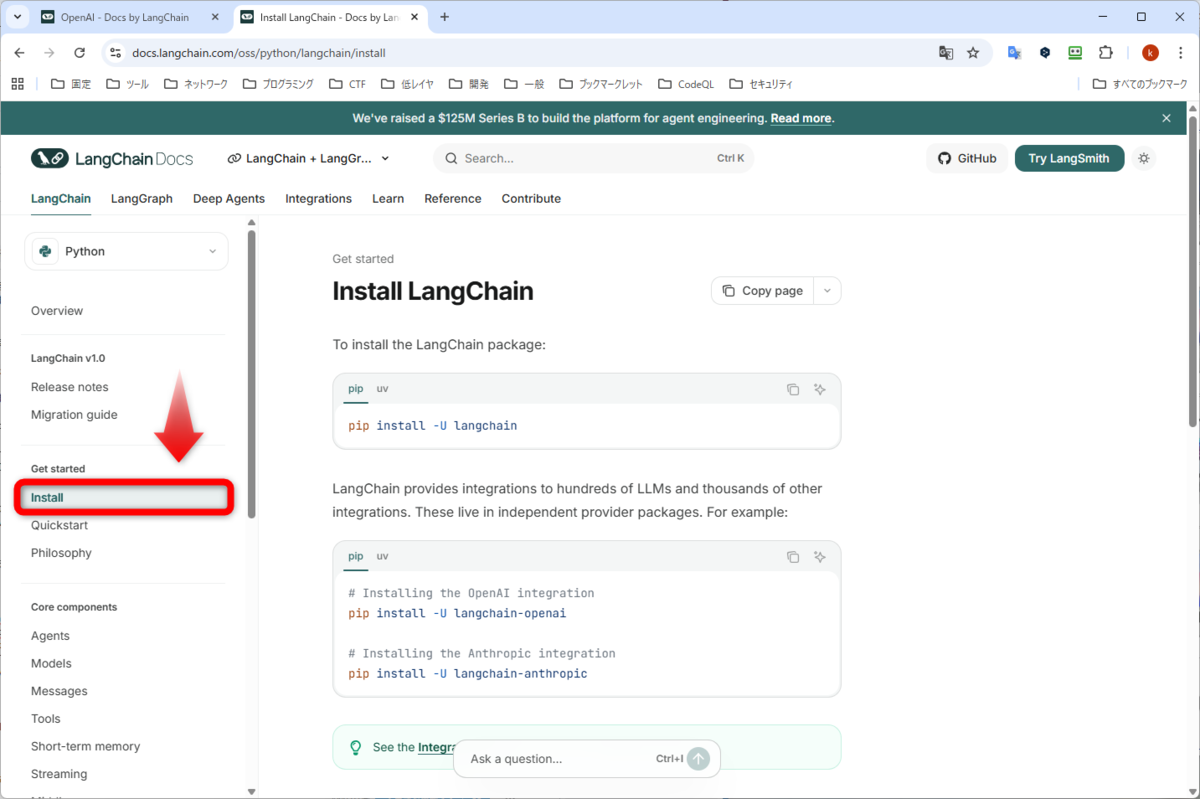 Get Started の Install
まずは、Python の langchainライブラリをインストールします。だいぶ、、たくさんのライブラリがインストールされました。
$ pip install -U langchain
Installing collected packages: zstandard, xxhash, urllib3, tenacity, pyyaml, packaging, ormsgpack, orjson, jsonpointer, charset_normalizer, requests, jsonpatch, requests-toolbelt, langgraph-sdk, langsmith, langchain-core, langgraph-checkpoint, langgraph-prebuilt, langgraph, langchain
Successfully installed charset_normalizer-3.4.4 jsonpatch-1.33 jsonpointer-3.0.0 langchain-1.0.3 langchain-core-1.0.2 langgraph-1.0.2 langgraph-checkpoint-3.0.0 langgraph-prebuilt-1.0.2 langgraph-sdk-0.2.9 langsmith-0.4.39 orjson-3.11.4 ormsgpack-1.11.0 packaging-25.0 pyyaml-6.0.3 requests-2.32.5 requests-toolbelt-1.0.0 tenacity-9.1.2 urllib3-2.5.0 xxhash-3.6.0 zstandard-0.25.0
続いて、OpenAI(langchain-openai)と、Anthropic のライブラリ(langchain-anthropic)のインストールについて書かれています。今は、OpenAI を使っているので、前者をインストールします。
$ pip install -U langchain-openai
Installing collected packages: regex, tiktoken, langchain-openai
Successfully installed langchain-openai-1.0.1 regex-2025.10.23 tiktoken-0.12.0
次は、Get Started の Quickstart を見てみます。Anthropic の Claude を使う場合の例が書かれています。OpenAI の説明を探します。Webページの上部に、並んでいるメニューのうち、Integrations をクリックします。Popular providers ということで、LLM を提供している、たくさんのプロバイダが並んでいます。OpenAI をクリックします。
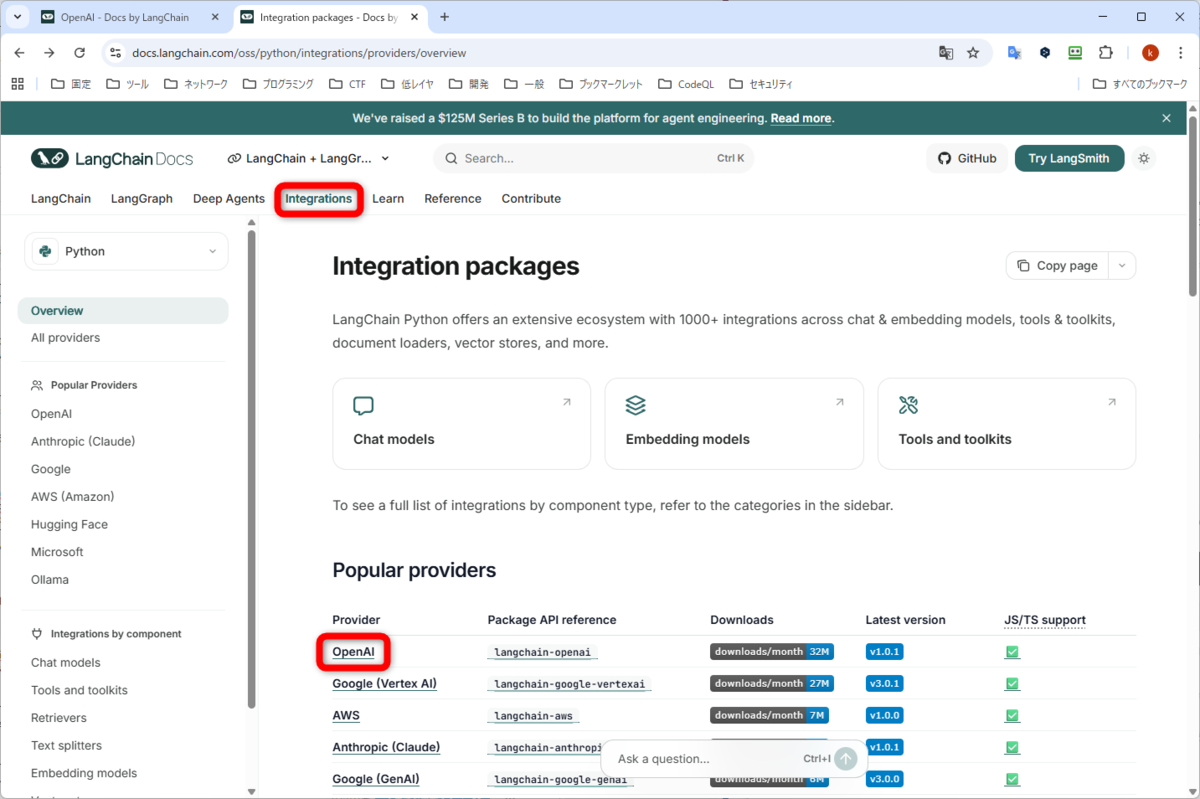 LangChain の Integrations
Model interfaces と書かれていて、ChatOpenAI や、OpenAI などが並んでいます。前者の ChatOpenAI は、「Chat Completions API」と「Responses API」を使う方で、後者の OpenAI は、上で出てきた「Completions API」という古い API を使うものです。ChatOpenAI をクリックします。
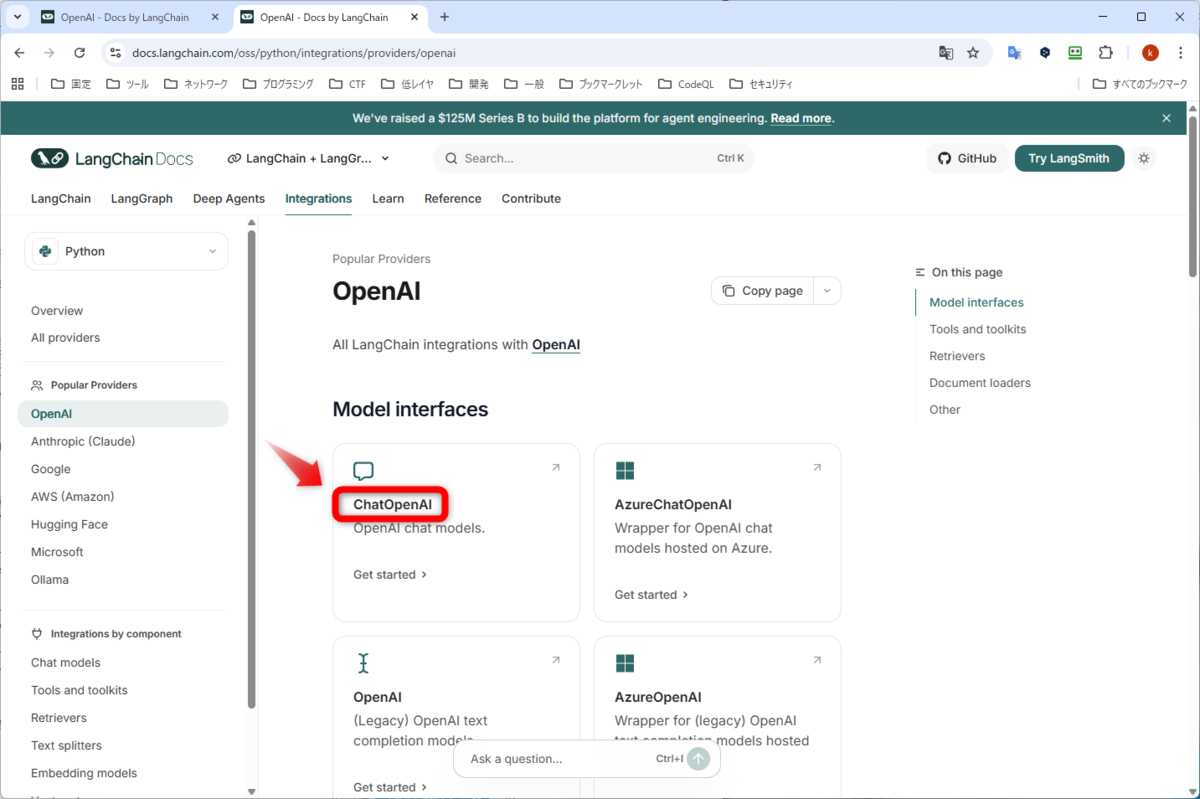 Integrations の OpenAI
かなり、量の多いページが表示されます。右のサイドバーには、ページ内のリンクが並んでいます。Responses API も書かれているようです。
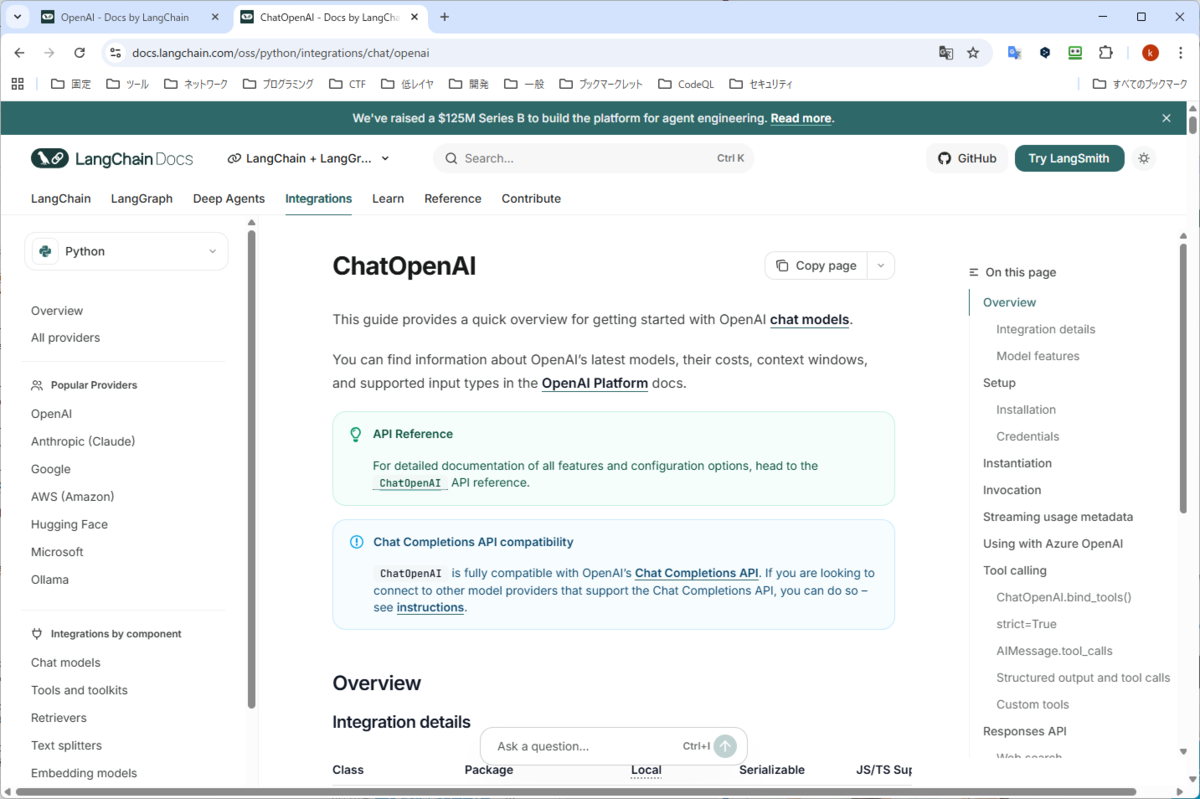 ChatOpenAI のページ
最初の方は、まずは、ChatOpenAI の簡単な使い方が書かれています。OpenAI と同じく、環境変数 "OPENAI_API_KEY" に、上で取得した APIキーを格納しておきます。あとは、Pythonスクリプトで、ChatOpenAI のインスタンス(オブジェクト)を作り、LLM に与えるメッセージを作り(messages)、実行(invoke)するという流れです。以下が実際のコードです。やってみます。
最後の LLM からの応答を表示するところだけ、ai_msg となっていたので、print文に変えています。
from langchain_openai import ChatOpenAI
llm = ChatOpenAI(
model="gpt-5-nano",
)
messages = [
(
"system",
"You are a helpful assistant that translates English to French. Translate the user sentence.",
),
("human", "I love programming."),
]
ai_msg = llm.invoke(messages)
print(ai_msg)
実行します。応答は、見やすいように、改行などを入れています。また、ID などについて、一部省略しています。
英語からフランス語に翻訳してください、ということで、"I love programming."(私はプログラミングが大好きです。)を与えます。content に、フランス語?で応答が返ってきています。Google翻訳に貼り付けると、「私はプログラマーです。」というフランス語でした。
content 以外に、追加の情報がたくさん返ってきています。
$ python example_chatopenai.py
content="J'aime programmer."
additional_kwargs={
  'refusal': None
}
response_metadata={
  'token_usage': {
    'completion_tokens': 269,
    'prompt_tokens': 30,
    'total_tokens': 299,
    'completion_tokens_details': {
      'accepted_prediction_tokens': 0,
      'audio_tokens': 0,
      'reasoning_tokens': 256,
      'rejected_prediction_tokens': 0
    },
    'prompt_tokens_details': {
      'audio_tokens': 0,
      'cached_tokens': 0
    }
  },
  'model_provider': 'openai',
  'model_name': 'gpt-5-nano-2025-08-07',
  'system_fingerprint': None,
  'id': 'chatcmpl-CXRV',
  'service_tier': 'default',
  'finish_reason': 'stop',
  'logprobs': None
}
id='lc_run--1a95'
usage_metadata={
  'input_tokens': 30,
  'output_tokens': 269,
  'total_tokens': 299,
  'input_token_details': {
    'audio': 0,
    'cache_read': 0
  },
  'output_token_details': {
    'audio': 0,
    'reasoning': 256
  }
}
以降は、ChatOpenAI という API に対して、いろんな機能を使った実行方法の概要が書かれています。ストリーミング(Streaming usage metadata)、Function Calling(LangChain では、Tool calling と呼ばれる)、Responses API などです。詳細な仕様は、Webページの上部に、並んでいるメニューの Reference(以下のリンク)に書かれています。
以下の Reference を見て、各機能の概要を見ていきたいと思います。
reference.langchain.com
モデルのインスタンス化(Instantiate)
上の簡単な使い方と同じです。この後に、メッセージ(messages)を定義して、それを引数として、invokeメソッドを実行すれば、LLM から応答が返ってきます。
以降は、追加の機能(ストリーミング、非同期処理、Function calling など)の紹介がたくさん続きます。ここでインスタンス化したモデル(model変数)に、追加で実行することで、いろいろな機能を実現する、というイメージで説明されています。
from langchain_openai import ChatOpenAI
model = ChatOpenAI(
model="...",
temperature=0,
max_tokens=None,
timeout=None,
max_retries=2,
)
ストリーミングとは、Webページの ChatGPT のように、徐々に、応答が表示されていく機能です。Reference では、普通に invoke を実行する代わりに、以下のような実装が紹介されていました(messages は別途定義される想定です)。大きな入出力の場合に重宝する機能だと思います。
for chunk in model.stream(messages):
    print(chunk.text, end="")
非同期処理(ainvoke、astream、abatch)
LangChain がサポートしている非同期処理は、Python の asyncioライブラリを利用したものになっています(たぶん)。よって、Python の非同期処理の手順通り実装を行います。asyncioタスクとして、ainvoke、astream、abatch を実行することで、非同期処理が実現できるんだと思います。
実例を示したいと思います(★準備中)。
Function calling(Tool calling)は、LLM に、利用可能な関数を伝えておいて、LLM にそれらの関数の中から、この関数をこういうパラメータで使いたい、と判断させる機能です。
具体的には、OpenAI の API(Function calling)の場合、Chat Completions API の引数の tools に、利用可能な関数に関する情報を渡し、応答では、choices の message の content は null となり、代わりに、message に tool_calls というキーが含まれて、そこに利用したい関数とそのパラメータが格納されています。
LangChain では、以下のような実装が紹介されていました。
GetWeather や、GetPopulation といった機能(ツール)を定義しておいて、モデル(model)に対して、bind_toolsメソッドで、ツールを紐づけて、紐づいたモデル(model_with_tools)を受け取ります。その後、いつも通り、invokeメソッドを実行します。すると、LLM からの応答の ai_msg に、tool_calls というメンバに、実行したい関数とパラメータがリストで格納されています。
実際に動かしてみます。最後の行の ai_msg.tool_calls では、インタラクティブシェル(対話形式の Python)じゃないと動かないので、printメソッドに変更しました。
from pydantic import BaseModel, Field
class GetWeather(BaseModel):
'''Get the current weather in a given location'''
location: str = Field(
..., description="The city and state, e.g. San Francisco, CA"
)
class GetPopulation(BaseModel):
'''Get the current population in a given location'''
location: str = Field(
..., description="The city and state, e.g. San Francisco, CA"
)
model_with_tools = model.bind_tools(
[GetWeather, GetPopulation]
)
ai_msg = model_with_tools.invoke(
"Which city is hotter today and which is bigger: LA or NY?"
)
print(ai_msg)
実行します。応答については、見やすいように、改行などを入れています。
内容は分かっていませんが、利用したい関数がリストに格納されて返ってきました。
$ python example_chatopenai_details.py
[
  {
    'name': 'GetWeather',
    'args': {
      'location': 'Los Angeles, CA'
    },
    'id': 'call_p2hdkUqyw2LcBYdlbnCNZCYN',
    'type': 'tool_call'
  },
  {
    'name': 'GetWeather',
    'args': {
      'location': 'New York, NY'
    },
    'id': 'call_IUAZ1CLURcrpP1yOwwz116u3',
    'type': 'tool_call'
  },
  {
    'name': 'GetPopulation',
    'args': {
      'location': 'Los Angeles, CA'
    },
    'id': 'call_2XMs5BUmXNfLs2KfLNlxPCG8',
    'type': 'tool_call'
  },
  {
    'name': 'GetPopulation',
    'args': {
      'location': 'New York, NY'
    },
    'id': 'call_49xJ1lQTPm5gPdITchgUrfiF',
    'type': 'tool_call'
  }
]
おわりに
今回は、LangChainとLangGraphによるRAG・AIエージェント[実践]入門 エンジニア選書 の章に従って、LLM開発について理解を始めました。書籍はまだ続きますので、今後もこの記事を更新していきます。
最後になりましたが、エンジニアグループのランキングに参加中です。
気楽にポチッとよろしくお願いいたします🙇
今回は以上です!
最後までお読みいただき、ありがとうございました。
